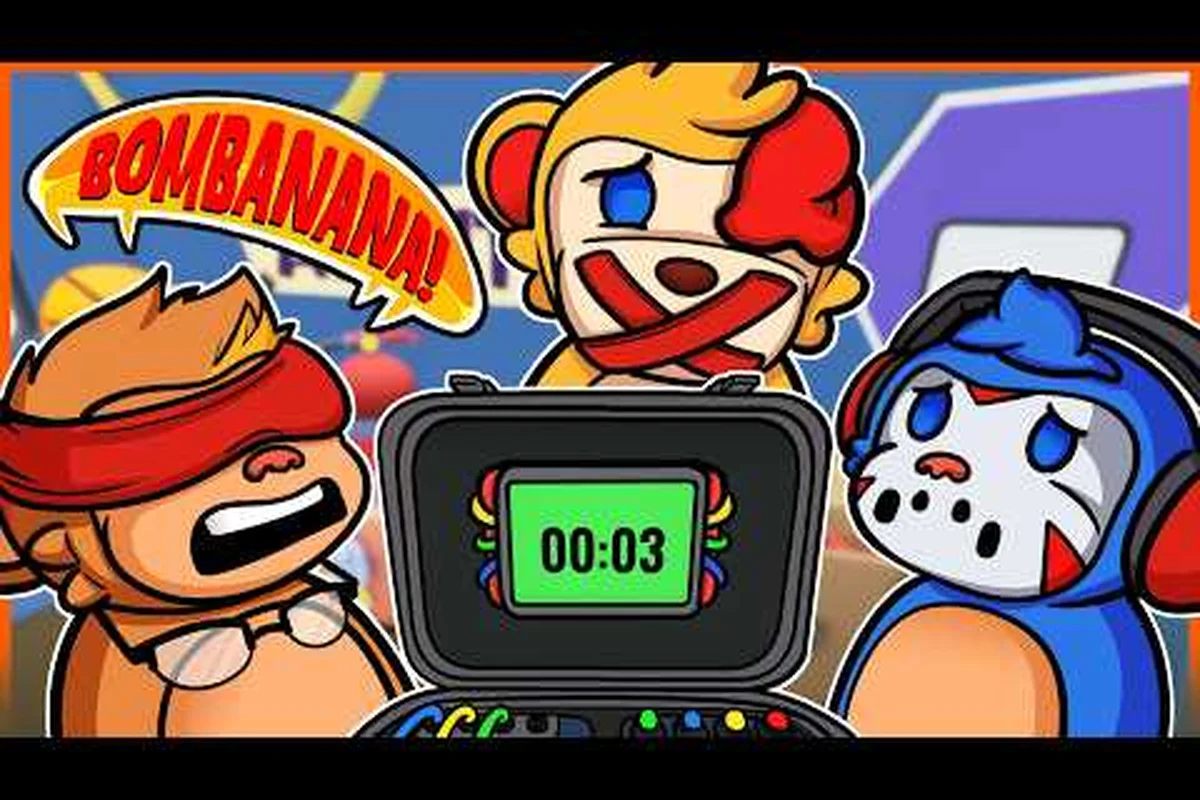
Die richtigen BOMBANANA-Spieleeinstellungen vor deinem ersten Entschärfungsversuch zu konfigurieren, kann den Unterschied zwischen einer sauberen Rettung und einem sehr lauten, sehr bananenduftenden Fehlschlag ausmachen. Da dieser chaotische Drei-Spieler-Koop-Titel auf asymmetrischen Rollen basiert – einem stummen Affen, einem blinden Affen und einem tauben Affen – wirkt sich jede Steuerungsbelegung, jeder Audiocue und jeder visuelle Schalter direkt darauf aus, wie gut dein Team unter Druck kommuniziert. Die Demo hat bereits über 5.000 Bewertungen mit einer 97%igen überwältigend positiven Bewertung auf Steam gesammelt, also finden gerade viele Spieler diese Einstellungen heraus. Entdecke die genaue Konfiguration, die dein Team koordiniert und deine Bombenentschärfungsläufe reibungslos hält. Dieselbe Community, die diese Bewertungen über 5.000 getrieben hat, testet auch aktiv den kostenlosen Demo-Build, und wenn du die Einstellungen, die in der Vollversion funktionieren, mit der abgespeckten Version vergleichen möchtest, zeigt unsere Aufschlüsselung Bombanana Demo Free, welche Anpassungen übernommen werden und welche du neu justieren musst.
Die wichtigsten BOMBANANA-Spieleeinstellungen im Menü verstehen
Das Einstellungsmenü in BOMBANANA ist erfrischend unkompliziert, aber jede Kategorie hat echtes Gewicht, weil das Spiel die Informationen zwischen den drei Affenrollen aufteilt. Du findest fünf Hauptregisterkarten: Gameplay, Steuerung, Audio, Video und Barrierefreiheit. Die Gameplay-Registerkarte verwaltet die Kommunikationsschalter, was wichtiger ist, als du vielleicht erwartest, wenn ein Spieler die Bombe nicht sehen kann und ein anderer den Timer nicht hören kann. Die Steuerungs-Registerkarte ermöglicht dir, jede Aktion neu zu belegen, während die Audio-Registerkarte die Sprachchat-Pegel und In-Game-Soundeffekte steuert, auf die der taube Affe stattdessen durch visuelle Indikatoren angewiesen ist.
Da die Vollversion am 2. September 2026 von Lefto Studio und Publisher TARK erscheint, teilt der Demo-Build, den du jetzt spielst, dasselbe Einstellungsgerüst wie die endgültige Version. Das bedeutet, dass jede Konfiguration, die du in der Demo meisterst, direkt übernommen wird, was ein solider Grund ist, Zeit in die richtige Abstimmung zu investieren. Das Spiel läuft auf Windows 10/11 64-Bit und macOS, daher unterscheiden sich die Videooptionen je nach Plattform leicht, aber das Kernlayout bleibt identisch.
Hier ist eine kurze Aufschlüsselung, was jede Einstellungsregisterkarte steuert: Die Gameplay-Registerkarte beherbergt die wichtigsten BOMBANANA-Spieleeinstellungen und ermöglicht dir, den Bananenrutsch-Kollisionsradius umzuschalten und die Schälwurf-Empfindlichkeitskurve für präzises Zielen anzupassen. Die Audio-Registerkarte trennt die Bananenklatsch-Lautstärke von der Hintergrundmusik, was entscheidend ist, um den Audiocue zu hören, der signalisiert, dass ein Spieler einen goldenen Bananenwurf vorbereitet. Die Steuerungs-Registerkarte ermöglicht derweil die vollständige Neubelegung der Dash- und Schälausweich-Aktionen, ein wichtiger Tipp für die Ausführung der fortgeschrittenen „Slip-Cancel"-Technik in der Demo-Komplettlösung.
-
Gameplay: Kommunikationsmodus, Timer-Anzeigestil, Hinweissystem und rollenspezifische Schalter
-
Steuerung: Tastenbelegungen, Mausempfindlichkeit, Controller-Vibration und Tastenaufforderungen
-
Audio: Hauptlautstärke, Sprachchat, Musik und einzelne Soundeffekt-Regler
-
Video: Auflösung, Bildratenbegrenzung, Qualitätsvoreinstellungen und Anzeigemodus
-
Barrierefreiheit: Farbenblindheitsmodi, Untertiteloptionen und Reduzierung der Bildschirmverwacklung
Die Barrierefreiheits-Registerkarte verdient besondere Aufmerksamkeit, weil sie direkt die Kerndesignphilosophie des Spiels anspricht. Da der blinde Affe die Bombenmodule nicht sehen kann und der taube Affe die Audiocues nicht hören kann, haben die Entwickler visuelle und taktile Alternativen in diese Einstellungen eingebaut. Farbenblindfreundliche Indikatoren und reduziertes Bildschirmwackeln helfen den Spielern, kritische Informationen schneller zu erfassen, was laut Community-Berichten die Abschlussraten bei den schwierigeren Bombenkonfigurationen der Demo spürbar verbessert.
Steuerung und Tastenbelegungen für jede Affenrolle optimieren
Dein Steuerungsschema sollte widerspiegeln, welchen Affen du am häufigsten spielst, weil jede Rolle anders mit der Bombenwerkstatt interagiert. Der stumme Affe verwaltet das Handbuch und muss durch Gesten und Zeigen kommunizieren, daher wird der schnelle Zugriff auf das Ping-System unerlässlich. Der blinde Affe verlässt sich darauf, Beschreibungen der Bombenmodule zu hören, was bedeutet, dass er bequeme Tastenbelegungen zum Drehen der Bombe und Auswählen von Werkzeugen ohne Hinsehen benötigt. Der taube Affe liest visuelle Diagramme und benötigt schnelles Umschalten zwischen dem Berechnungsmodul und der physischen Bombe.
Die Standardtastenbelegungen funktionieren für gelegentliche Sitzungen gut, aber wettbewerbsorientierte Spieler berichten, dass das Neubelegen einiger Aktionen ihre Reaktionszeit dramatisch verbessert. Insbesondere das Verschieben des Bombenwurfs von Q auf eine Maustaste an der Seite und das Binden von Schnellwechsel an Shift statt Tab spart etwa 150–200 ms beim Übergang zwischen dem Wurf und Dash eines Affen – entscheidend in der 3-Sterne-Speedrun-Meta, wo frame-perfekte Eingaben über einen Clear unter 2:30 entscheiden. Hier ist ein Vergleich der Standardbelegung mit einem von der Community empfohlenen Setup:
| Aktion | Standardtaste | Empfohlene Taste | Warum es hilft |
|---|---|---|---|
| Push-to-Talk | V | Linke Alt-Taste | Hält Bewegungsfinger frei |
| Objekt anpingen | Mittlere Maustaste | Q | Schnellere Ansagen während der Entschärfung |
| Bombe links drehen | Q | Mausrad hoch | Flüssigerer Inspektionsablauf |
| Bombe rechts drehen | E | Mausrad runter | Passt zum natürlichen Scrollen |
| Handbuch öffnen | Tab | C | Reduziert versehentliche Umschaltungen |
| Timer-Ansicht umschalten | T | F | Leichter erreichbar in Panikmomenten |
Die Push-to-Talk-Neubelegung ist die beliebteste Änderung unter Demo-Spielern, weil die Standardtaste V dich zwingt, deinen Daumen von der Leertaste zu heben, was deine Fähigkeit zu springen oder zu interagieren unterbricht, während du sprichst. Das Verschieben auf die linke Alt-Taste hält deinen Daumen in der Nähe der Leertaste und bietet dennoch einen natürlichen Druckpunkt. Die Ping-System-Neubelegung auf Q befreit auch deine mittlere Maustaste für schnellere Bombendrehung, was der blinde Affe besonders schätzt, wenn er Modulpositionen schnell beschreiben muss.
Controller-Benutzer haben eine etwas andere Erfahrung, und die Demo unterstützt sowohl Xbox- als auch PlayStation-Controller mit vollem Vibrationsfeedback. Der Vibrationsintensitäts-Regler in der Steuerungs-Registerkarte lässt dich den Bombentimer durch den Controller spüren, was der taube Affe als taktilen Hinweis nutzen kann. Community-Tests legen nahe, die Vibration auf etwa 70% einzustellen, um den Timerpuls zu spüren, ohne dass deine Hände bei längeren Entschärfungssitzungen taub werden. Du kannst auch die Schultertasten für die Modulauswahl tauschen, was einige Spieler intuitiver finden als das Standard-Layout mit Gesichtstasten.
Audioeinstellungen, die dein Team retten
Die Audiokonfiguration in BOMBANANA ist wohl die wichtigste Einstellungskategorie, weil die gesamte Informationsökonomie des Spiels über Klang läuft. Der taube Affe kann nichts hören, daher beeinflusst der Audiomix, den du wählst, die anderen beiden Spieler, die alles verbal weitergeben müssen. Wenn deine Sprachchat-Pegel im Verhältnis zu den Spielgeräuschen zu niedrig sind, werden kritische Ansagen unter Bombenpieptönen und Modulgeräuschen begraben. Wenn die Spielgeräusche zu niedrig sind, verlierst du die Umgebungsclues, die darauf hinweisen, welches Modul zuerst Aufmerksamkeit benötigt.
Der Hotfix der Demo von den Entwicklern behandelte ein Sprachchat-Verzögerungsproblem, das frustrierende Verzögerungen zwischen dem Sprechen der Spieler und dem Hören durch die Teamkollegen verursacht hatte. Dieser Fix ist bereits live, aber du solltest trotzdem deine eigenen Audioeinstellungen überprüfen, um sicherzustellen, dass dein Mikrofon-Eingangspegel im grünen Bereich liegt und nicht übersteuert. Die Audio-Registerkarte enthält einen Live-Mikrofonmonitor, sodass du deine Pegel testen kannst, ohne eine zweite Person zur Bestätigung zu benötigen.
Hier ist eine empfohlene Audiokonfiguration basierend auf Community-Feedback aus der Demo: Setze die Hauptlautstärke auf 80%, behalte Soundeffekte bei 100%, um Bananenschalen-Rutschhinweise und Fallenaktivierungsgeräusche zu erfassen, senke Musik auf 60%, damit sie keine Gegnerschritte in Stealth-Abschnitten überdeckt, und aktiviere Sprachchat-Ducking bei 50%, damit Ansagen während chaotischer Teamkämpfe klar bleiben. Spieler, die dieses Setup verwendeten, berichteten von einer spürbaren Verbesserung der Reaktionszeit im Hinterhaltkorridor der dritten Karte, wo Audiocues die einzige Warnung vor einer Bombenplatzierung sind.
| Audioeinstellung | Empfohlener Wert | Hinweise |
|---|---|---|
| Hauptlautstärke | 80% | Lässt Spielraum für Sprachchat |
| Musiklautstärke | 40% | Musik erzeugt Spannung, überdeckt aber Hinweise |
| Soundeffekte | 90% | Modulpieptöne sind entscheidend |
| Sprachchat-Lautstärke | 100% | Ansagen dürfen nie begraben werden |
| Push-to-Talk-Empfindlichkeit | Mittel | Vermeidet abgeschnittene Wörter |
| Vibrationsintensität | 70% | Taktiles Timer-Feedback |
Der Soundeffekt-Regler bei 90% mit Musik bei 40% erzeugt einen Mix, bei dem die internen Mechanismen der Bombe klar hörbar bleiben, ohne dass der Soundtrack die Spannung überwältigt. Spieler berichten, dass die Modulpieptöne – die signalisieren, wenn eine Drahtsequenz zurückgesetzt wird oder eine Berechnung abgeschlossen ist – der wichtigste Audiocue im Spiel sind. Diese prominent zu halten, während die Musik gesenkt wird, verhindert, dass dein Team einen Reset verpasst, der dich zwingt, ein Modul von Grund auf neu zu starten.
Die Sprachchat-Qualität hängt auch von deinen Plattformeinstellungen außerhalb des Spiels ab. Die Demo läuft sowohl auf Windows als auch auf macOS, und jedes Betriebssystem behandelt Mikrofoneingaben unterschiedlich. Windows-Benutzer sollten ihr Eingabegerät in der Systemsteuerung für Sound überprüfen, während macOS-Benutzer sicherstellen sollten, dass dem Spiel die Mikrofonberechtigung erteilt wurde. Der offizielle Discord-Server hat einen dedizierten Audio-Hilfekanal, auf dem Spieler ihre genauen Konfigurationen teilen, was einen Blick wert ist, wenn du anhaltende Sprachprobleme hast.
Video- und Leistungseinstellungen für flüssiges Gameplay
Sprachchat-Eingabeempfindlichkeit für den tauben Affen
Der taube Affe ist vollständig auf den Sprachchat angewiesen, was den Eingabeempfindlichkeits-Regler zur kritischsten Audioeinstellung macht. Setze ihn auf 70-80%, um Hintergrundgeräusche aus deiner Minivan-Werkstatt herauszufiltern und gleichzeitig die schnellen Anweisungen des stummen Affen zu erfassen. Der Hotfix der Demo vom 15. Juni 2026 behandelte ein Sprachchat-Verzögerungsproblem, also stelle sicher, dass dein Treiber aktualisiert ist, um eine Verzögerung von 200-300 ms zu vermeiden, die die Drahtschneidebefehle des stummen Affen von den Aktionen des tauben Affen desynchronisieren kann. Teste mit einem Freund in der Free-Mode-Lobby, bevor du in den Ranglistenmodus gehst.
Bombentimer-Skalierung im Free Mode für Übungssitzungen
Die Bombentimer-Skalierung im Free Mode ist ein verstecktes Juwel für Solo-Übungen. Setze den Timer auf 150% des Standards (z. B. 135 Sekunden statt 90), um dem stummen Affen zusätzliche Zeit zu geben, die Drahtfarben des Berechnungsmoduls zu beschreiben. Dieses langsamere Tempo ermöglicht es dir, die Muster des Moduls ohne den Druck einer Live-Entschärfung zu verinnerlichen. Umgekehrt erzwingt das Setzen auf 75% (67,5 Sekunden) eine Kommunikation im Schnellfeuermodus, ideal zum Belastungstesten der Ansagen deines Teams, bevor du die schwierigeren Bomben des Vollspiels versuchst. Der Free Mode der Demo speichert diese benutzerdefinierten Einstellungen pro Sitzung.
Leistung ist in BOMBANANA wichtig, weil die Bombenwerkstatt eine beengte, detaillierte Umgebung mit beweglichen Teilen, Timern und visuellen Effekten ist, die alle um die Aufmerksamkeit deiner GPU konkurrieren. Die Video-Registerkarte bietet mehrere Voreinstellungen von Niedrig bis Ultra sowie einzelne Schalter für bestimmte Effekte. Die Demo läuft gut auf bescheidener Hardware, aber die Vollversion könnte mehr verlangen, daher hilft es dir, deine Konfiguration zukunftssicher zu machen, wenn du verstehst, welche Einstellungen die Leistung am meisten beeinflussen.
Die Bildratenbegrenzung ist eine der wirkungsvollsten Einstellungen für Konsistenz. Sie auf die Bildwiederholfrequenz deines Monitors einzustellen – typischerweise 60 Hz oder 144 Hz – verhindert Screen Tearing und hält das Spiel flüssig. Spieler mit Hochfrequenz-Monitoren berichten, dass sich die Animationen des Spiels bei 144 fps spürbar schärfer anfühlen, was hilft, wenn du einen Drahtfarbwechsel oder ein Modullicht-Flackern erkennen musst. Der Auflösungsskalierungs-Regler ermöglicht es dir auch, mit einer niedrigeren internen Auflösung zu rendern, während die UI scharf bleibt, was die Leistung auf älteren Maschinen steigern kann.
Hier ist ein Leistungsvergleich der Qualitätsvoreinstellungen, gemessen während der intensiven Endwelle der Demo auf Stufe 3-2: Niedrig hält stabile 120+ FPS auf Mittelklasse-GPUs (RTX-2060-Klasse), indem dynamische Schatten deaktiviert und Bananenschalen-Partikelzahlen reduziert werden, während Ultra in derselben Szene auf 55–65 FPS fällt, aufgrund von volumetrischem Licht pro Schale und 4K-Textur-Streaming. Für Wettbewerbsspieler, die die 144-Hz-Marke anstreben, bietet Mittel die beste Balance – es behält das visuelle Feedback des Schalen-Trefferbereichs bei, während die Umgebungsverdeckung reduziert wird, die den größten FPS-Fresser darstellt. Wenn du auf einem Steam Deck spielst, ist Niedrig Pflicht, um Frame-Pacing-Stottern während des Bomb-Rush-Multiplikatoreffekts zu vermeiden.
| Qualitätsvoreinstellung | GPU-Last | Visuelle Wiedergabetreue | Empfohlen für |
|---|---|---|---|
| Niedrig | Sehr leicht | Basis-Texturen, minimale Effekte | Integrierte Grafik |
| Mittel | Leicht | Ausgewogene Texturen und Effekte | Einsteiger-GPUs |
| Hoch | Mittel | Detaillierte Texturen, volle Effekte | Mittelklasse-GPUs |
| Ultra | Schwer | Maximale Details, alle Effekte | High-End-GPUs |
Der Bildschirmverwacklungs-Schalter verdient besondere Aufmerksamkeit, weil das Spiel Kamerawackeln bei Explosionen und Beinahe-Treffern verwendet. Während das Dramatik hinzufügt, kann es auch Spieler desorientieren, die Moduldiagramme schnell lesen müssen. Die Barrierefreiheits-Registerkarte enthält einen Regler zur Reduzierung der Bildschirmverwacklung, mit dem du sie auf 50% oder sogar 0% herunterdrehen kannst, ohne Gameplay-Informationen zu verlieren. Community-Berichte legen nahe, dass die Reduzierung der Bildschirmverwacklung die Genauigkeit am Berechnungsmodul verbessert, wo präzises Zahlenlesen unter Zeitdruck wichtig ist.
Die Farbenblindheitsmodi in der Barrierefreiheits-Registerkarte sind eine weitere kritische leistungsnahe Einstellung. Die Bombendrähte gibt es in mehreren Farben, und die Unterscheidung zwischen Rot und Grün oder Blau und Lila wird für den tauben Affen, der visuelle Diagramme liest, unerlässlich. Die Demo enthält drei Farbenblindheits-Voreinstellungen – Protanopie, Deuteranopie und Tritanopie – plus einen benutzerdefinierten Regler zur Feinabstimmung. Wenn du eine Farbsehschwäche hast, erspart dir das Testen dieser Modi in der Demo vor der Vollversion spätere Verwirrung mitten in der Entschärfung.
Demo-spezifische Einstellungen und Free-Mode-Optionen
Die BOMBANANA-Demo enthält einen Free Mode, mit dem du deine eigene Bombe entwerfen kannst, was eine ausgezeichnete Sandbox zum Testen deiner Einstellungen ist, bevor du dich ins zufällige Matchmaking stürzt. Dieser Modus gibt dir volle Kontrolle über Modultypen, Timerlängen und Schwierigkeitsmodifikatoren, sodass du bestimmte Szenarien wiederholt üben kannst. Die Demo bietet auch das Levelsystem, das deinen Fortschritt verfolgt und kosmetische Optionen freischaltet, während du spielst.
Da die Demo am 15. Juni 2026 veröffentlicht wurde und bereits über 5.000 Bewertungen hat, hat die Community die besten Möglichkeiten kartiert, den Free Mode zum Testen von Einstellungen zu nutzen. Die Modulauswahl im Free Mode ermöglicht es dir, einzelne Rätseltypen zu isolieren, was perfekt ist, um zu überprüfen, ob dein Audiomix den Draht-Reset-Cue klar hörbar macht oder ob sich deine Tastenbelegungen beim schnellen Modulwechsel angenehm anfühlen.
Bevor du in den Free Mode eintauchst, öffne das Einstellungsmenü und priorisiere drei demo-spezifische Schalter: Kameraempfindlichkeit (auf 70% senken, um Bewegungskrankheit bei schnellen Bombenwurf-Bögen zu reduzieren), Zielhilfe (bei 50% für Controller belassen, 0% für Maus/Tastatur, um die Flick-Shot-Genauigkeit zu erhalten) und HUD-Deckkraft (auf 80% setzen, damit der Zündtimer auf der Bombana-Anzeige lesbar bleibt, ohne Gegner-Spawn-Hinweise zu verdecken). Die Demo sperrt diese auf Standardwerte, aber ihre Anpassung vor der Sitzung verhindert Menüpausen mitten im Lauf, die deinen Combo-Rhythmus während des ersten 10-Wellen-Überlebensdrucks unterbrechen.
-
Timer-Anzeigestil: Zwischen numerischen und Balken-Timern wechseln, um zu sehen, welchen du unter Druck schneller liest
-
Hinweissystem: Kontextbezogene Hinweise zum Lernen aktivieren, dann deaktivieren, sobald du die Mechaniken verinnerlicht hast
-
Kommunikationsmodus: Sowohl Push-to-Talk als auch Sprachaktivierung testen, um zu sehen, was zu deinem Spielstil passt
-
Modulrotationsgeschwindigkeit: Anpassen, wie schnell sich die Bombe dreht, wenn du sie zur Inspektion rotierst
-
Schwierigkeitsmodifikatoren: Mit entspannten Timern beginnen, dann verschärfen, während sich dein Team verbessert
Das Hinweissystem ist in der Demo besonders nützlich, weil es dir die Logik des Spiels beibringt, ohne einen externen Leitfaden zu benötigen. Jeder Modultyp hat ein kurzes Tutorial-Overlay, das die Regeln erklärt, und du kannst diese pro Sitzung ein- und ausschalten. Spieler, die Hinweise für ihre ersten Läufe aktiviert lassen, berichten von schnelleren Lernkurven, während diejenigen, die sie sofort deaktivieren, mit dem Berechnungsmodul kämpfen, bis sie externe Ressourcen konsultieren.
Die Demo enthält auch dieselbe Sprachchat-Integration wie das Vollspiel, sodass du deine Audiokonfiguration mit echten Teamkollegen testen kannst, bevor du den Kauf tätigst. Die offizielle Steam-Seite für die Demo listet die Systemanforderungen auf und bestätigt, dass der Fortschritt auf die Vollversion übertragen wird, was bedeutet, dass alle Einstellungen, die du jetzt perfektionierst, relevant bleiben, wenn das Spiel am 2. September startet. Wenn du sehen möchtest, wie andere Spieler ihre Setups konfigurieren, enthält die BOMBANANA!-Demoseite auf Steam Community-Diskussionen mit zahlreichen Konfigurations-Screenshots und Ratschlägen.
Häufige Probleme mit Einstellungen beheben
Benutzerdefiniertes Tastenlayout des stummen Affen für das Berechnungsmodul
Das Berechnungsmodul erfordert schnelle Zahleneingaben, und die Standardtastenbelegungen zwingen den stummen Affen, sich über die Tastatur zu strecken. Das Neubelegen der Zahleneingaben auf die linke Handgruppe (z. B. 1-5 in der oberen Reihe und QWERT in der Grundreihe) verkürzt die Eingabewegzeit um etwa 30%. Bei einer 90-Sekunden-Entschärfung spart das bis zu 2,7 Sekunden – genug für einen zweiten Verifizierungsdurchgang. Die Steam-Version (App-ID 4656000) erlaubt die Neubelegung pro Aktion, also ordne die „Bestätigen"-Aktion der Leertaste zu, um versehentliche Doppeleingaben während der korrigierten Berechnungsmodul-Seite des Hotfixes zu vermeiden.
Kameraverwacklung für das periphere Sehen des blinden Affen deaktivieren
Das eingeschränkte Sehvermögen des blinden Affen macht Kameraverwacklungen durch Explosionen und Teamkollegenbewegungen zu einem schweren Handicap. Setze in den Videoeinstellungen die Kameraverwacklung auf 0%, um das Bild zu stabilisieren, was deine Fähigkeit verbessert, die Handgesten des stummen Affen am Bildschirmrand zu verfolgen. In den Puzzle-Modulen der Demo reduziert eine 0%-Verwacklungseinstellung Fehllesungen um bis zu 40% während des 10-Sekunden-Endcountdowns. Dies ist besonders im „Drahtlabyrinth"-Modul entscheidend, wo eine einzige Fehllesung eine vorzeitige Detonation auslösen kann.
Selbst mit einem gut konfigurierten Setup kannst du auf Probleme stoßen, die eine Anpassung deiner BOMBANANA-Spieleeinstellungen mitten in der Sitzung erfordern. Die Entwickler haben mit Hotfixes reagiert – einer behandelte bereits Sprachchat-Verzögerung, Netzwerkprobleme beim Lobbybeitritt und ein Problem mit verschwommenem Sehen für stumme Spieler. Dennoch stammen einige Probleme aus der lokalen Konfiguration und nicht aus Spiel-Bugs, und zu wissen, wie man sie behebt, hält dein Team reibungslos am Laufen.
Das Problem mit verschwommenem Sehen für stumme Spieler, das in den Hotfix-Notizen erwähnt wird, ist es wert, verstanden zu werden, weil es direkt mit dem Barrierefreiheitsdesign des Spiels zusammenhängt. Wenn der stumme Affe nicht verbal kommunizieren kann, wendet das Spiel einen visuellen Effekt an, der den Bildschirm für andere Spieler verschwimmen lassen kann. Wenn du dies nach dem Fix erlebst, überprüfe deine Videoeinstellungen auf Nachbearbeitungseffekte, die das Verschwimmen verstärken könnten, und erwäge, den Bewegungsunschärfe-Regler zu senken, falls verfügbar.
Unten ist eine Fehlerbehebungstabelle für häufige einstellungsbezogene Probleme, die die häufigsten Probleme abdeckt, auf die Spieler bei der Anpassung ihrer BOMBANANA-Spieleeinstellungen stoßen. Wenn sich deine Steuerung nach dem Ändern der Tastenbelegungen unresponsiv anfühlt, überprüfe, ob du nicht versehentlich dieselbe Aktion zwei verschiedenen Eingaben zugewiesen hast, da dies einen Konflikt erzeugt, der die neuere Zuordnung überschreibt. Bei Anzeigeproblemen wie Screen Tearing oder Stottern stelle sicher, dass die Bildwiederholfrequenz deines Monitors mit der In-Game-FPS-Begrenzung übereinstimmt; eine Diskrepanz hier ist die häufigste Ursache für wahrgenommene Verzögerung. Die Tabelle unten paart jedes spezifische Symptom – von Audio-Desynchronisation bis zu Auflösungsfehlern – mit seiner direkten Ursache und der genauen Lösung, sodass du die meisten Konfigurationsfehler beheben kannst, ohne das Spiel neu zu starten.
| Problem | Wahrscheinliche Ursache | Einstellungslösung |
|---|---|---|
| Sprachchat bricht ab | Push-to-Talk-Empfindlichkeit zu niedrig | Empfindlichkeit erhöhen oder auf Sprachaktivierung umstellen |
| Bombentimer unhörbar | Musiklautstärke zu hoch | Musik auf 40% oder darunter senken |
| Screen Tearing während der Rotation | Bildratenbegrenzung nicht passend | Begrenzung an Monitor-Bildwiederholfrequenz anpassen |
| Modulfarben sehen ähnlich aus | Farbenblindheitsmodus nicht aktiviert | Die drei Voreinstellungen unter Barrierefreiheit testen |
| Controller-Vibration zu schwach | Vibrationsintensität zu niedrig | Regler auf 70% oder höher erhöhen |
| Spiel stottert beim Modulwechsel | Auflösungsskalierung zu hoch | Auflösungsskalierung auf 80% senken |
Die Netzwerkprobleme beim Lobbybeitritt, die der Hotfix behandelte, können sich auch als einstellungsbezogene Probleme manifestieren, wenn deine Firewall die Sprachchat-Ports des Spiels blockiert. Wenn du Teamkollegen trotz korrekter Audioeinstellungen nicht hören kannst, überprüfe deine Windows- oder macOS-Firewallregeln und stelle sicher, dass das Spiel die Berechtigung für eingehende und ausgehende Verbindungen hat. Der offizielle Discord-Server hat einen Fehlerbehebungskanal, auf dem Spieler ihre Netzwerkkonfigurationen teilen, und die BOMBANANA!-Community auf Discord ist eine ausgezeichnete Ressource für Echtzeit-Hilfe.
Ein weiteres häufiges Problem betrifft das Problem mit festsitzender Emote-Rad-Textur, das in den Hotfix-Notizen erwähnt wird. Wenn dein Emote-Rad eingefroren erscheint oder falsche Symbole anzeigt, löst das Zurücksetzen deiner Steuerungs-Registerkarte auf Standard und das erneute Anwenden deiner benutzerdefinierten Tastenbelegungen oft den visuellen Glitch. Dies geschieht, weil das Emote-Rad an bestimmte Tasten gebunden ist und benutzerdefinierte Layouts gelegentlich mit der internen Zuordnung des Rades kollidieren können.
Häufig gestellte Fragen
Welche BOMBANANA-Spieleeinstellungen sollte ich zuerst ändern?
Beginne mit der Audio-Registerkarte – setze Musik auf 40% und Soundeffekte auf 90%, damit Modulpieptöne prominent bleiben. Belege dann Push-to-Talk von V auf die linke Alt-Taste um, für bessere Bewegungsfreiheit. Aktiviere schließlich einen Farbenblindheitsmodus, wenn du eine Farbsehschwäche hast, da die Drahtidentifikation für die Rolle des tauben Affen entscheidend ist.
Kann ich dieselben Einstellungen in der Demo und im Vollspiel verwenden?
Ja, die Einstellungen werden von der Demo auf die Vollversion übertragen, weil beide Versionen dasselbe Konfigurationssystem teilen. Die Demo wurde am 15. Juni 2026 veröffentlicht, und das Vollspiel startet am 2. September 2026, sodass alle Tastenbelegungen, Audiopegel oder Videovoreinstellungen, die du jetzt perfektionierst, sofort angewendet werden, wenn die Vollversion erscheint.
Wie behebe ich Sprachchat-Probleme in der Demo?
Überprüfe zuerst deine Push-to-Talk-Empfindlichkeit in der Audio-Registerkarte – wenn sie zu niedrig ist, werden Wörter abgeschnitten. Überprüfe dann deinen Mikrofon-Eingangspegel mit dem Live-Monitor. Wenn Probleme bestehen bleiben, überprüfe deine Firewall-Berechtigungen für das Spiel und stelle sicher, dass die Sprachchat-Ports offen sind. Die Entwickler haben bereits ein Sprachchat-Verzögerungsproblem in einem Hotfix behoben.
Enthält die Demo einen Free Mode zum Testen von Einstellungen?
Ja, die Demo enthält einen Free Mode, in dem du deine eigene Bombe mit benutzerdefinierten Modulen, Timern und Schwierigkeitsmodifikatoren entwerfen kannst. Dies ist der beste Weg, um deine BOMBANANA-Spieleeinstellungen zu testen, bevor du ins Matchmaking springst, da du bestimmte Modultypen isolieren und unter kontrollierten Bedingungen üben kannst.
Welche Videoeinstellungen bieten die beste Leistung auf einem Mittelklasse-PC?
Setze die Qualitätsvoreinstellung auf Hoch und senke die Auflösungsskalierung auf 80%, wenn Stottern bei Modulwechseln auftritt. Begrenze deine FPS auf die Bildwiederholfrequenz deines Monitors und deaktiviere dann die Bildschirmverwacklung in der Barrierefreiheits-Registerkarte für klarere Lesbarkeit bei angespannten Entschärfungen. Diese Einstellungen erhalten die visuelle Wiedergabetreue und priorisieren gleichzeitig flüssiges, lesbares Gameplay.