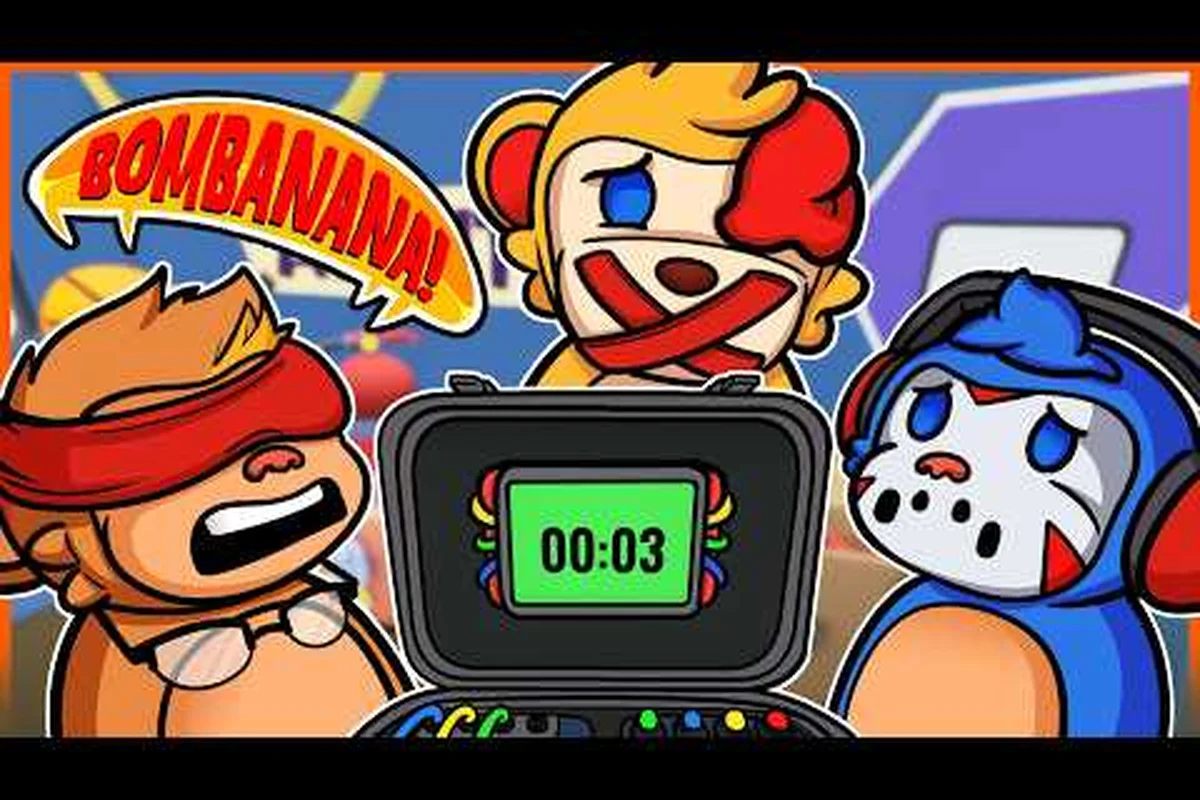
初めての爆弾解除に挑む前に、BOMBANANAのゲーム設定を適切に調整しておくかどうかで、クリーンな救出と、非常に騒がしくバナナの香りが漂う失敗の分かれ目になります。この混沌とした3人協力プレイタイトルは、非対称な役割(ミュートの猿、盲目の猿、聴覚障害の猿)に依存しているため、すべてのコントロール割り当て、オーディオキュー、ビジュアルトグルが、プレッシャー下でのチームのコミュニケーション能力に直接影響を与えます。デモはすでにSteamで5,000件以上のレビューを集め、97%の圧倒的に好評な評価を獲得しているため、多くのプレイヤーが今まさにこれらの設定を試行錯誤しています。チームの連携を維持し、爆弾解除のランをスムーズに進める正確な設定を見つけましょう。レビューを5,000件以上に押し上げた同じコミュニティが、無料デモビルドも積極的にテストしています。フルリリースで機能する設定と簡素化されたバージョンを比較したい場合は、Bombanana Demo Freeの解説で、どの調整が引き継がれ、どれを再調整する必要があるかを正確に確認できます。
BOMBANANAのゲーム設定メニューの基本を理解する
BOMBANANAの設定メニューは驚くほどシンプルですが、ゲームが3つの猿の役割の間で情報を分割する方法のため、各カテゴリーには実際の重要性があります。メインタブは5つあります:ゲームプレイ、コントロール、オーディオ、ビデオ、アクセシビリティです。ゲームプレイタブはコミュニケーショントグルを管理します。これは、1人のプレイヤーが爆弾を見ることができず、別のプレイヤーがタイマーを聞くことができない場合に、想像以上に重要です。コントロールタブではすべてのアクションを再マッピングでき、オーディオタブではボイスチャットレベルと、聴覚障害の猿が代わりに視覚インジケーターに頼るゲーム内サウンドエフェクトを制御します。
フルリリースが2026年9月2日にLefto StudioとパブリッシャーTARKからリリースされるため、今プレイしているデモビルドは最終版と同じ設定基盤を共有しています。つまり、デモで習得した設定はそのまま引き継がれるため、適切に調整するために時間を投資する確かな理由になります。このゲームはWindows 10/11 64ビットとmacOSで動作するため、ビデオオプションはプラットフォームによって若干異なりますが、コアレイアウトは同一です。
各設定タブが制御する内容の簡単な内訳は以下の通りです:ゲームプレイタブにはBOMBANANAのゲーム設定の中核が含まれており、バナナスリップ衝突半径のトグルと、正確な照準のためのピールスロー感度曲線の調整が可能です。オーディオタブはバナナスプラット音量と背景音楽を分離します。これは、プレイヤーがゴールデンバナナスローを準備していることを知らせるオーディオキューを聞くために重要です。一方、コントロールタブではダッシュとピールドッジアクションの完全な再割り当てが可能で、デモのウォークスルーで高度な「スリップキャンセル」テクニックを実行するための重要なヒントです。
-
ゲームプレイ:コミュニケーションモード、タイマー表示スタイル、ヒントシステム、役割別トグル
-
コントロール:キーバインド、マウス感度、コントローラーの振動、ボタンプロンプト
-
オーディオ:マスターボリューム、ボイスチャット、音楽、個別のサウンドエフェクトスライダー
-
ビデオ:解像度、フレームレート上限、品質プリセット、表示モード
-
アクセシビリティ:色覚モード、字幕オプション、画面シェイク軽減
アクセシビリティタブは、ゲームの核となるデザイン哲学に直接対応しているため、特別な注意が必要です。盲目の猿は爆弾モジュールを見ることができず、聴覚障害の猿はオーディオキューを聞くことができないため、開発者はこれらの設定に視覚的および触覚的な代替手段を組み込みました。色覚に優しいインジケーターと画面シェイクの軽減は、プレイヤーが重要な情報をより速く解析するのに役立ち、コミュニティの報告によると、デモのより難しい爆弾構成でクリア率が顕著に向上します。
各猿の役割に合わせたコントロールとキーバインドの最適化
コントロールスキームは、最も頻繁にプレイする猿に応じて調整すべきです。各役割は爆弾ワークショップとの関わり方が異なるためです。ミュートの猿は手動のマニュアルを扱い、ジェスチャーとポインティングでコミュニケーションする必要があるため、ピングシステムへの素早いアクセスが不可欠になります。盲目の猿は爆弾モジュールの説明を聞くことに依存しているため、見ずに爆弾を回転させたりツールを選択したりするための快適なキーバインドが必要です。聴覚障害の猿は視覚的な図を読み取り、計算モジュールと物理的な爆弾の間で素早く切り替える必要があります。
デフォルトのキーバインドはカジュアルなセッションには十分機能しますが、競技志向のプレイヤーは、いくつかのアクションを再マッピングすると反応時間が劇的に向上すると報告しています。特に、爆弾トスをQからマウスサイドボタンに移動し、クイックスイッチをTabの代わりにShiftに割り当てると、猿のスローとダッシュの間の移行時間が約150~200ms短縮されます。これは、フレーム単位の入力が2分30秒未満のクリアを決定する3スタースピードランメタで重要です。デフォルトレイアウトとコミュニティ推奨セットアップの比較は以下の通りです:
| アクション | デフォルトキーバインド | 推奨キーバインド | 役立つ理由 |
|---|---|---|---|
| プッシュトゥトーク | V | 左Alt | 移動用の指を自由に保つ |
| オブジェクトをピング | マウス中ボタン | Q | 解除中の素早いコールアウト |
| 爆弾を左に回転 | Q | マウスホイール上 | スムーズな検査フロー |
| 爆弾を右に回転 | E | マウスホイール下 | 自然なスクロールに一致 |
| マニュアルを開く | Tab | C | 誤操作のトグルを減らす |
| タイマービュー切り替え | T | F | パニック時のリーチが容易 |
プッシュトゥトークの再マッピングはデモプレイヤーの間で最も人気のある変更です。デフォルトのVキーはスペースバーから親指を離す必要があり、話しながらジャンプやインタラクトする能力を妨げるためです。左Altに移動すると、親指をスペースバーの近くに保ちながら、自然な押しポイントも確保できます。ピングシステムのQへの再マッピングは、マウス中ボタンを爆弾の回転に解放し、盲目の猿がモジュールの位置を素早く説明する必要があるときに特に役立ちます。
コントローラーユーザーの体験は少し異なり、デモはXboxとPlayStationの両方のコントローラーを完全な振動フィードバック付きでサポートしています。コントロールタブの振動強度スライダーを使用すると、コントローラーを通じて爆弾タイマーを感じ取ることができ、聴覚障害の猿が触覚キューとして使用できます。コミュニティのテストでは、振動を約70%に設定すると、長時間の解除セッション中に手が麻痺することなくタイマーパルスを感じられることが示唆されています。また、モジュール選択用にショルダーボタンを交換することもでき、一部のプレイヤーはデフォルトのフェイスボタンレイアウトよりも直感的だと感じています。
チームを救うオーディオ設定
BOMBANANAのオーディオ設定は、ゲームの情報経済全体がサウンドを通じて機能するため、おそらく最も重要な設定カテゴリーです。聴覚障害の猿は何も聞くことができないため、選択するオーディオミックスは、すべてを口頭で中継しなければならない他の2人のプレイヤーに影響します。ボイスチャットレベルがゲームサウンドに比べて低すぎると、重要なコールアウトが爆弾のビープ音やモジュールの作動音に埋もれてしまいます。ゲームサウンドが低すぎると、最初に注意が必要なモジュールを示す周囲の手がかりを失います。
デモのホットフィックスでは、プレイヤーが話してからチームメイトが聞くまでの間にイライラする遅延を引き起こしていたボイスチャット遅延問題に対処しました。その修正はすでに適用されていますが、マイク入力レベルがクリッピングではなくグリーンゾーンにあることを確認するために、自分のオーディオ設定を確認する必要があります。オーディオタブにはライブマイクモニターが含まれているため、別の人に確認してもらうことなくレベルをテストできます。
デモのコミュニティフィードバックに基づく推奨オーディオ設定は以下の通りです:マスターボリュームを80%に設定し、バナナピールスリップキューとトラップ作動音を捉えるためにSFXを100%に保ち、ステルスセクション中に敵の足音を隠さないように音楽を60%に下げ、混沌としたチーム戦闘中にコールアウトを明確に保つためにボイスチャットダッキングを50%で有効にします。この設定を実行したプレイヤーは、オーディオキューが爆弾設置前の唯一の警告である3番目のマップの待ち伏せ回廊で、反応時間が顕著に改善されたと報告しました。
| オーディオ設定 | 推奨値 | メモ |
|---|---|---|
| マスターボリューム | 80% | ボイスチャット用のヘッドルームを確保 |
| 音楽ボリューム | 40% | 音楽は緊張感を高めるがキューを隠す |
| サウンドエフェクト | 90% | モジュールのビープ音は重要 |
| ボイスチャットボリューム | 100% | コールアウトが埋もれてはいけない |
| プッシュトゥトーク感度 | 中 | 言葉が切れるのを防ぐ |
| 振動強度 | 70% | 触覚タイマーフィードバック |
サウンドエフェクトスライダーを90%、音楽を40%に設定すると、爆弾の内部機構がはっきりと聞こえ、サウンドトラックが緊張感を圧倒しないミックスが生まれます。プレイヤーは、ワイヤーシーケンスがリセットされたり計算が完了したりするときに知らせるモジュールのビープ音が、ゲームで最も重要なオーディオキューであると報告しています。これらを目立たせながら音楽を下げることで、モジュールを最初からやり直す必要があるリセットを見逃すのを防ぎます。
ボイスチャット品質は、ゲーム外のプラットフォーム設定にも依存します。デモはWindowsとmacOSの両方で動作し、各オペレーティングシステムはマイク入力を異なる方法で処理します。Windowsユーザーはサウンドコントロールパネルで入力デバイスを確認し、macOSユーザーはゲームにマイク権限が付与されていることを確認する必要があります。公式Discordサーバーには、プレイヤーが正確な設定を共有する専用のオーディオヘルプチャンネルがあり、持続的なボイス問題が発生した場合に閲覧する価値があります。
スムーズなゲームプレイのためのビデオとパフォーマンス設定
聴覚障害の猿のためのボイスチャット入力感度
聴覚障害の猿は完全にボイスチャットに依存しているため、入力感度スライダーが最も重要なオーディオ設定です。70~80%に設定して、ミニバンのワークショップからの背景ノイズをフィルタリングしながら、ミュートの猿の迅速な指示を確実に捉えます。2026年6月15日のデモのホットフィックスはボイスチャット遅延問題に対処したため、ミュートの猿のワイヤー切断コマンドと聴覚障害の猿のアクションの同期を崩す200~300msの遅延を避けるために、ドライバーが更新されていることを確認してください。ランクプレイ前にフリーモードのロビーで友人とテストしてください。
練習セッションのためのフリーモード爆弾タイマースケーリング
フリーモードの爆弾タイマースケーリングは、ソロ練習のための隠れた逸品です。タイマーをデフォルトの150%(例:90秒の代わりに135秒)に設定すると、ミュートの猿が計算モジュールのワイヤー色を説明するための追加時間が得られます。この遅いペースにより、ライブ解除のプレッシャーなしにモジュールのパターンを記憶できます。逆に75%(67.5秒)に設定すると、迅速なコミュニケーションが強制され、フルゲームのより難しい爆弾に挑戦する前にチームのコールアウトをストレステストするのに理想的です。デモのフリーモードは、これらのカスタム設定をセッションごとに保存します。
BOMBANANAではパフォーマンスが重要です。爆弾ワークショップは、可動部品、タイマー、視覚効果がすべてGPUの注意を競う、狭くて詳細な環境だからです。ビデオタブにはLowからUltraまでのいくつかのプリセットと、特定のエフェクト用の個別トグルがあります。デモは控えめなハードウェアでも良好に動作しますが、フルリリースではより多くのリソースを要求する可能性があるため、どの設定がパフォーマンスに最も影響するかを理解することで、将来に備えた設定が可能になります。
フレームレート上限は、一貫性のための最も影響力のある設定の1つです。モニターのリフレッシュレート(通常60Hzまたは144Hz)に合わせて設定すると、画面のティアリングを防ぎながらゲームをスムーズに保ちます。高リフレッシュレートのモニターを使用するプレイヤーは、144fpsでゲームのアニメーションが著しく鮮明になり、ワイヤーの色の変化やモジュールのライトのちらつきを確認するのに役立つと報告しています。解像度スケールスライダーを使用すると、UIをシャープに保ちながら内部解像度を低くレンダリングでき、古いマシンでのパフォーマンスを向上させることができます。
ステージ3-2の高強度ファイナルウェーブ中に測定された品質プリセットのパフォーマンス比較は以下の通りです:Lowはダイナミックシャドウを無効にし、バナナピールのパーティクル数を減らすことで、ミッドレンジGPU(RTX 2060クラス)で安定した120+ FPSを維持します。一方、Ultraはピールごとのボリューメトリックライティングと4Kテクスチャストリーミングにより、同じシーンで55~65 FPSに低下します。144Hzマークを追い求める競技プレイヤーにとって、Mediumが最良のバランスを提供します。ピールヒットボックスの視覚フィードバックを維持しながら、最大のFPS低下要因であるアンビエントオクルージョンを削減します。Steam Deckを使用している場合、ボムラッシュ乗数効果中のフレームペーシングのスタッターを避けるために、Lowが必須です。
| 品質プリセット | GPU負荷 | 視覚忠実度 | 推奨対象 |
|---|---|---|---|
| Low | 非常に軽い | 基本的なテクスチャ、最小限のエフェクト | 統合グラフィックス |
| Medium | 軽い | バランスの取れたテクスチャとエフェクト | エントリーレベルGPU |
| High | 中程度 | 詳細なテクスチャ、フルエフェクト | ミッドレンジGPU |
| Ultra | 重い | 最大の詳細、すべてのエフェクト | ハイエンドGPU |
画面シェイクトグルは、ゲームが爆発やニアミス中にカメラシェイクを使用するため、特別な注意が必要です。それはドラマを追加しますが、モジュール図を素早く読む必要があるプレイヤーを混乱させる可能性もあります。アクセシビリティタブには、ゲームプレイ情報を失うことなく50%または0%まで調整できる画面シェイク軽減スライダーがあります。コミュニティの報告によると、画面シェイクを減らすと、時間的プレッシャー下で正確な数字の読み取りが重要な計算モジュールでの精度が向上します。
アクセシビリティタブの色覚モードも、パフォーマンスに隣接する重要な設定です。爆弾のワイヤーにはいくつかの色があり、赤と緑、または青と紫を区別することは、視覚的な図を読む聴覚障害の猿にとって不可欠になります。デモには3つの色覚プリセット(プロタノピア、デュータノピア、トリタノピア)と、微調整用のカスタムスライダーが含まれています。色覚異常がある場合、フルリリース前にデモでこれらのモードをテストすることで、解除中の混乱を後で防ぐことができます。
デモ固有の設定とフリーモードオプション
BOMBANANAデモには、自分で爆弾を設計できるフリーモードが含まれており、ランダムなマッチメイキングに飛び込む前に設定をテストするための優れたサンドボックスです。このモードでは、モジュールタイプ、タイマー長、難易度修飾子を完全に制御できるため、特定のシナリオを繰り返し練習できます。デモにはレベルシステムもあり、プレイ中の進行状況を追跡し、プレイするにつれてコスメティックオプションをアンロックします。
デモは2026年6月15日にリリースされ、すでに5,000件以上のレビューがあるため、コミュニティは設定テストにフリーモードを使用する最良の方法をマッピングしています。フリーモードのモジュール選択では、個々のパズルタイプを分離できるため、オーディオミックスでワイヤーリセットキューを明確に聞けることや、キーバインドが迅速なモジュール切り替え中に快適であることを確認するのに最適です。
フリーモードに飛び込む前に、設定メニューを開き、3つのデモ固有のトグルを優先します:カメラ感度(高速の爆弾トスアーク中の乗り物酔いを減らすために70%に下げる)、エイムアシスト(コントローラーでは50%、マウス/キーボードではフリックショット精度を維持するために0%に保つ)、HUD不透明度(爆弾メーターのヒューズタイマーが敵のスポーンキューを隠さずに読み取れるように80%に設定)。デモはこれらをデフォルトにロックしますが、セッション前に調整することで、最初の10ウェーブサバイバルプッシュ中にコンボリズムを壊すメニュー一時停止を防ぎます。
-
タイマー表示スタイル:数値とバースタイルのタイマーを切り替えて、プレッシャー下でどちらが速く読めるか確認
-
ヒントシステム:学習中はコンテキストヒントをオンにし、メカニクスを内面化したらオフに切り替え
-
コミュニケーションモード:プッシュトゥトークとボイスアクティベーションの両方をテストして、プレイスタイルに合う方を確認
-
モジュール回転速度:検査時に爆弾が回転する速度を調整
-
難易度修飾子:リラックスしたタイマーから始め、チームが向上するにつれて締め付ける
ヒントシステムは、外部ガイドを必要とせずにゲームのロジックを教えてくれるため、デモで特に役立ちます。各モジュールタイプにはルールを説明する簡単なチュートリアルオーバーレイがあり、セッションごとにオン/オフを切り替えられます。最初の数回のランでヒントをオンにしておくプレイヤーは学習曲線が速いと報告していますが、すぐにオフにするプレイヤーは外部リソースを参照するまで計算モジュールに苦労します。
デモにはフルゲームと同じボイスチャット統合も含まれているため、購入を決める前に実際のチームメイトとオーディオ設定をテストできます。デモの公式Steamページにはシステム要件が記載されており、進行状況がフルリリースに引き継がれることが確認されています。つまり、今完成させた設定は、9月2日にゲームがリリースされたときにも引き続き有効です。他のプレイヤーがどのように設定を構成しているか確認したい場合は、BOMBANANA!デモページ on Steamに、設定スクリーンショットとアドバイスが豊富なコミュニティディスカッションがあります。
一般的な設定問題のトラブルシューティング
計算モジュールのためのミュートの猿のカスタムキーバインドレイアウト
計算モジュールは迅速な数字入力が必要であり、デフォルトのキーバインドではミュートの猿がキーボード全体に手を伸ばす必要があります。数字入力を左手クラスター(例:最上段の1~5とホーム行のQWERT)に再割り当てすると、入力移動時間が約30%短縮されます。90秒の解除では、これにより最大2.7秒節約でき、2回目の検証パスを完了するのに十分です。Steam版(アプリID 4656000)ではアクションごとの再割り当てが可能なので、「確認」アクションをスペースバーにマッピングして、ホットフィックスで修正された計算モジュールページでの誤った二重入力を防ぎます。
盲目の猿の周辺視野のためのカメラシェイク無効化
盲目の猿の限られた視野は、爆発やチームメイトの動きによるカメラシェイクを深刻なハンディキャップにします。ビデオ設定でカメラシェイクを0%に設定してフレームを安定させると、画面の端でミュートの猿の手のジェスチャーを追跡する能力が向上します。デモのパズルモジュールでは、0%のシェイク設定により、10秒の最終カウントダウン中の誤読が最大40%減少します。これは特に「ワイヤーメイズ」モジュールで重要であり、1回の誤読が早期爆発を引き起こす可能性があります。
適切に設定された構成でも、セッション中にBOMBANANAのゲーム設定を調整する必要がある問題が発生する可能性があります。開発者はホットフィックスに迅速に対応しており、すでにボイスチャット遅延、ロビー参加のネットワーク問題、ミュートプレイヤーのぼやけ視界問題に対処しました。それでも、一部の問題はゲームのバグではなくローカル設定に起因するため、その修正方法を知っておくとチームをスムーズに維持できます。
ホットフィックスノートで言及されているミュートプレイヤーのぼやけ視界問題は、ゲームのアクセシビリティデザインに直接関連しているため理解する価値があります。ミュートの猿が口頭でコミュニケーションできない場合、ゲームは他のプレイヤーの画面をぼやけさせる視覚効果を適用します。修正後にこの問題が発生した場合は、ビデオ設定でぼやけを増幅する可能性のあるポストプロセッシングエフェクトを確認し、利用可能な場合はモーションブラースライダーを下げることを検討してください。
以下は、BOMBANANAのゲーム設定を調整する際にプレイヤーが遭遇する最も頻繁な問題をカバーする、一般的な設定関連の問題のトラブルシューティング表です。キーバインドを変更した後にコントロールが応答しない場合は、同じアクションを誤って2つの異なる入力に割り当てていないか確認してください。これにより競合が発生し、新しいマッピングが上書きされます。画面のティアリングやスタッタリングなどの表示問題の場合は、モニターのリフレッシュレートがゲーム内のFPS上限と一致していることを確認してください。不一致は知覚される遅延の主な原因です。以下の表は、オーディオの非同期から解像度エラーまでの各特定の症状を、直接の原因と正確な修正とペアにしているため、ゲームを再起動せずにほとんどの設定エラーを解決できます。
| 問題 | 考えられる原因 | 設定修正 |
|---|---|---|
| ボイスチャットが途切れる | プッシュトゥトーク感度が低すぎる | 感度を上げるか、ボイスアクティベーションに切り替え |
| 爆弾タイマーが聞こえない | 音楽ボリュームが高すぎる | 音楽を40%以下に下げる |
| 回転中に画面がティアリング | フレームレート上限が不一致 | 上限をモニターのリフレッシュレートに合わせる |
| モジュールの色が似ている | 色覚モードが有効でない | アクセシビリティで3つのプリセットをテスト |
| コントローラーの振動が弱すぎる | 振動強度が低すぎる | スライダーを70%以上に上げる |
| モジュール切り替え時にスタッター | 解像度スケールが高すぎる | 解像度スケールを80%に下げる |
ホットフィックスで対処されたロビー参加のネットワーク問題は、ファイアウォールがゲームのボイスチャットポートをブロックしている場合、設定関連の問題として現れることもあります。オーディオ設定が正しいにもかかわらずチームメイトが聞こえない場合は、WindowsまたはmacOSのファイアウォールルールを確認し、ゲームにインバウンドとアウトバウンドの両方の接続許可があることを確認してください。公式Discordサーバーには、プレイヤーがネットワーク設定を共有するトラブルシューティングチャンネルがあり、BOMBANANA!コミュニティ on Discordはリアルタイムのヘルプに優れたリソースです。
もう1つの一般的な問題は、ホットフィックスノートで言及されているエモートホイールテクスチャのスタック問題です。エモートホイールがフリーズしたり、誤ったアイコンを表示したりする場合は、コントロールタブをデフォルトにリセットしてカスタムキーバインドを再適用すると、視覚的なグリッチが解決されることがよくあります。これは、エモートホイールが特定のキーにバインドされており、カスタムレイアウトがホイールの内部マッピングと競合することがあるためです。
よくある質問
最初に変更すべき最も重要なBOMBANANAのゲーム設定は何ですか?
まずオーディオタブから始めます。音楽を40%、サウンドエフェクトを90%に設定して、モジュールのビープ音が目立つようにします。次に、プッシュトゥトークをVから左Altに再マッピングして、移動の自由度を高めます。最後に、色覚異常がある場合は色覚モードを有効にします。ワイヤーの識別は聴覚障害の猿の役割にとって重要だからです。
デモとフルゲームで同じ設定を使用できますか?
はい、両方のバージョンが同じ設定システムを共有しているため、設定はデモからフルリリースに引き継がれます。デモは2026年6月15日にリリースされ、フルゲームは2026年9月2日にリリースされるため、今完成させたキーバインド、オーディオレベル、ビデオプリセットは、フルバージョンがリリースされたときにすぐに適用されます。
デモのボイスチャット問題を修正するにはどうすればよいですか?
まず、オーディオタブでプッシュトゥトーク感度を確認します。低すぎると言葉が切れます。次に、ライブモニターを使用してマイク入力レベルを確認します。問題が続く場合は、ゲームのファイアウォール権限を確認し、ボイスチャットポートが開いていることを確認します。開発者はすでにホットフィックスで1つのボイスチャット遅延問題を修正しました。
デモには設定テスト用のフリーモードが含まれていますか?
はい、デモにはフリーモードが含まれており、カスタムモジュール、タイマー、難易度修飾子で自分だけの爆弾を設計できます。これは、特定のモジュールタイプを分離して管理された条件下で練習できるため、マッチメイキングに飛び込む前にBOMBANANAのゲーム設定をテストする最良の方法です。
ミッドレンジPCで最高のパフォーマンスを得るビデオ設定は何ですか?
品質プリセットをHighに設定し、モジュール切り替え中にスタッターが発生する場合は解像度スケールを80%に下げます。FPSをモニターのリフレッシュレートに制限し、緊張する解除中に明確な読み取りのためにアクセシビリティタブで画面シェイクを無効にします。これらの設定は、スムーズで読みやすいゲームプレイを優先しながら視覚忠実度を維持します。